
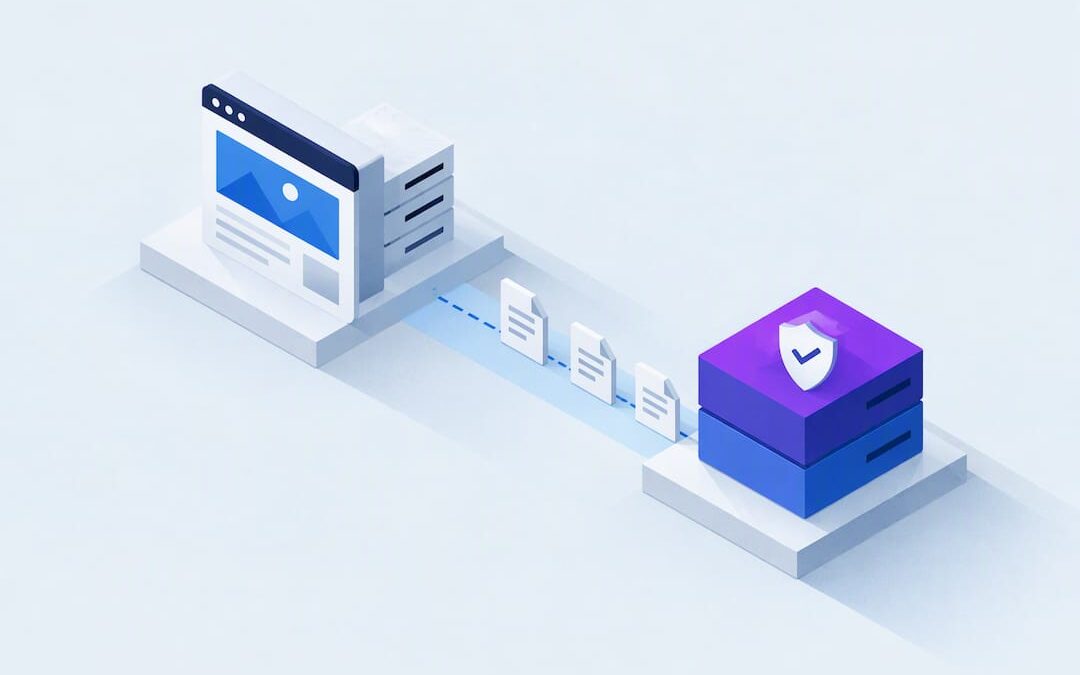
Per proteggere il tuo sito WordPress da perdite di dati, crea subito backup completi di file e database e salvali fuori sede: la soluzione più semplice è un plugin gratuito come UpdraftPlus, che copia automaticamente su Google Drive o Dropbox. In alternativa, puoi sfruttare i backup già inclusi nel tuo piano di hosting. L’importante è non lasciare mai il sito senza una copia recente e accessibile.
In breve:
- Salva il database ogni giorno e i file e le configurazioni ogni settimana, includendo contenuti, temi e plugin nella copia completa.
- UpdraftPlus automatizza copie gratuite su Google Drive o Dropbox; verifica ogni mese date e presenza dei file, oltre a controllare i registri degli errori.
- I backup dell’hosting possono essere sovrascritti dopo un periodo limitato, quindi affiancali a una copia indipendente conservata su uno spazio cloud esterno.
- Prova il ripristino ogni trimestre su un ambiente di prova, caricando prima il database e poi i file, senza intervenire sul sito pubblico.
- Poiché le copie possono contenere dati sensibili dei pazienti, attiva la crittografia, limita gli accessi e cancella gli archivi non più necessari.
Indice
- Cosa includere nel backup: file, database e configurazioni essenziali
- Metodo 1: plugin per il backup, guida pratica a UpdraftPlus
- Metodo 2: backup tramite hosting, come usare i backup del pannello
- Metodo 3: backup manuale via FTP e phpMyAdmin
- Ripristino e test: come eseguire un restore sicuro
- Best practice: regola 3-2-1 e frequenze consigliate
- Come scegliere il plugin di backup più adatto al tuo studio
- Sicurezza e privacy dei dati nel backup per studi di psicologia
- Monitorare la qualità del backup nel tempo
- Backup per siti multilingue o con contenuti dinamici
- Prospettiva: perché preferisco soluzioni semplici e automatizzate per gli studi di psicologia
- Servizi WordPress per psicologi: sviluppo, manutenzione e backup gestiti
- Domande frequenti
- Fonti
Cosa includere nel backup: file, database e configurazioni essenziali
Un backup che si rispetti deve contenere due elementi, non uno solo. Il primo è il database MySQL, dove WordPress conserva articoli, pagine, commenti e collegamenti interni. Il secondo è la cartella wp-content, che custodisce le immagini caricate, i temi e i plugin installati. Secondo la documentazione ufficiale di WordPress, un backup completo richiede entrambe le componenti: fare la copia di uno solo dei due non basta per rimettere in piedi il sito in caso di guasto.
A questi due elementi vanno aggiunti alcuni file di configurazione che spesso vengono dimenticati, ma che risultano decisivi al momento del ripristino:
- il file wp-config.php, che contiene le credenziali di accesso al database e le chiavi di sicurezza
- il file .htaccess, che gestisce i reindirizzamenti e le regole del server
- eventuali file di personalizzazione presenti nella cartella principale del sito
Perché non basta salvare solo il database o solo i file? Perché il database senza i file caricati produce un sito con testi corretti ma immagini mancanti e plugin inattivi, mentre i file senza database restituiscono una struttura vuota, priva di contenuti e commenti. Servono entrambi, sempre insieme, perché WordPress funziona come un meccanismo a due ingranaggi: uno conserva la sostanza, l’altro la forma.
Per risparmiare spazio e tempo di backup, puoi tranquillamente escludere alcune cartelle che non servono al ripristino, come:
- la cartella di cache (es. wp-content/cache), rigenerata automaticamente dai plugin di ottimizzazione
- i file temporanei creati da alcuni plugin durante l’elaborazione
- le anteprime di immagini duplicate quando già presenti in versione originale
Uno studio di psicologia non ha bisogno di salvare gigabyte di file inutili: meglio un backup snello e verificabile che un archivio pesante e mai controllato.
Metodo 1: plugin per il backup, guida pratica a UpdraftPlus
Il modo più comodo per chi non vuole occuparsi di file manuali resta un plugin dedicato. Automatizza il processo, programma gli orari e salva le copie lontano dal server, che è esattamente il punto debole di chi tiene i backup solo in locale: se il server va giù, portano via anche le copie insieme al resto.
UpdraftPlus è installato su oltre tre milioni di siti e permette di programmare backup automatici su diverse destinazioni cloud come Google Drive, Dropbox e Amazon S3, con ripristino in tre passaggi. La versione gratuita è spesso sufficiente per le esigenze di uno studio professionale, senza bisogno di passare a piani a pagamento.
Ecco come impostarlo in pratica:
- Dalla bacheca di WordPress, vai su Plugin, Aggiungi nuovo e cerca UpdraftPlus. Installa e attiva.
- Apri Impostazioni, UpdraftPlus Backups e scegli “Esegui backup adesso” per la prima copia manuale di prova.
- Nella scheda Impostazioni, seleziona cosa includere: database e file sono entrambi necessari, quindi lasciali spuntati.
- Scegli la destinazione cloud: Google Drive e Dropbox sono le opzioni più semplici da collegare per chi non ha dimestichezza tecnica. Segui la procedura di autorizzazione mostrata a schermo.
- Imposta la frequenza: database con cadenza giornaliera, file con cadenza settimanale è una combinazione equilibrata per un sito che pubblica contenuti con regolarità.
- Salva e lancia un backup manuale per verificare che tutto funzioni prima di affidarti alla schedulazione automatica.
Dopo il primo salvataggio, controlla che il file sia effettivamente comparso nella cartella cloud collegata: non fidarti solo del messaggio di conferma dentro WordPress. I log del plugin, visibili nella stessa schermata, indicano se qualche passaggio è fallito, per esempio per limiti di spazio o problemi di connessione con il servizio cloud.
Un consiglio: programma un promemoria mensile per aprire la cartella cloud e controllare a occhio che i file di backup ci siano davvero e abbiano la data giusta.
Alcuni accorgimenti pratici rendono la configurazione più solida. Se il tuo sito ha una libreria multimediale corposa, dopo anni di articoli con immagini e documenti scaricabili, valuta di dividere i backup dei file su base settimanale invece che giornaliera, altrimenti rischi di saturare lo spazio cloud gratuito in poche settimane. Se UpdraftPlus offre la crittografia del database nella versione che usi, attivala: i dati clinici, anche solo accennati nei moduli di contatto o nei testi del sito, meritano un livello di protezione in più.
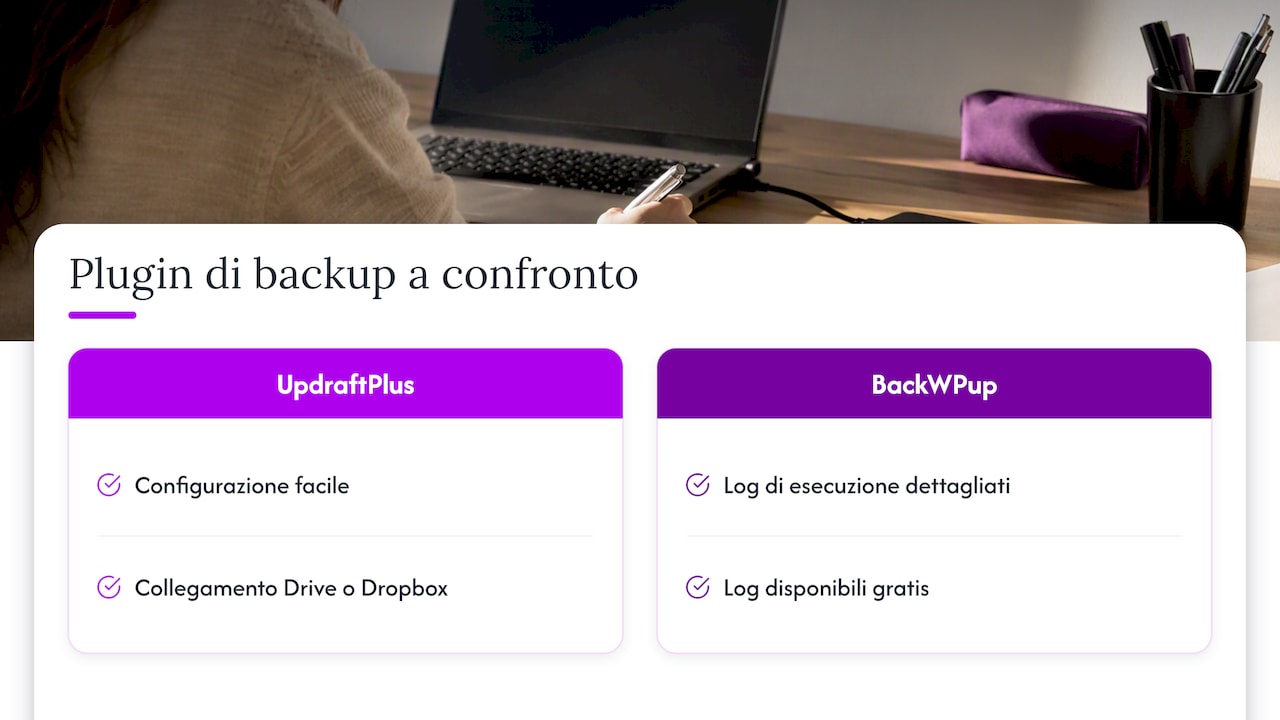
Come alternativa o complemento, BackWPup è un altro plugin gratuito molto diffuso, che gestisce backup di file e database con log di esecuzione dettagliati e supporto per diverse destinazioni cloud già nella versione free.
Metodo 2: backup tramite hosting, come usare i backup del pannello
Molti piani di hosting includono backup automatici lato server, ma non sono tutti uguali, e capire la differenza ti evita brutte sorprese. Un backup gestito dall’hosting copia l’intero ambiente server a intervalli regolari, spesso con conservazione limitata nel tempo. Un backup gestito da un plugin invece lo decidi tu: cosa includere, dove salvarlo, quanto conservarlo.
In generale, per scaricare o ripristinare un backup dal pannello di hosting devi:
- accedere all’area di gestione backup del pannello di controllo e individuare le copie disponibili con relativa data
- scaricare separatamente lo spazio web (i file) e il database, quando il pannello li gestisce come elementi distinti
- avviare il ripristino scegliendo la copia con la data più vicina al momento prima del problema, verificando che database e file corrispondano allo stesso periodo
Un esempio concreto arriva dalla documentazione di Aruba, che descrive come il proprio hosting fornisca backup automatici del database e dello spazio web con procedure dedicate per scaricare e ripristinare le copie, mantenendo però una conservazione limitata nel tempo. Significa che se un problema emerge con settimane di ritardo, la copia utile potrebbe già essere stata sovrascritta.
Per chi utilizza piani gestiti specifici, come l’hosting gestito per WooCommerce di Aruba, sono disponibili backup automatici ogni 24 ore o ogni 4 ore, con possibilità di aumentare la frequenza su richiesta.
Proprio per questo limite di conservazione, affiancare un plugin di backup anche quando l’hosting ne offre uno resta una buona abitudine: avere due sistemi indipendenti, uno lato server e uno salvato su cloud esterno, riduce il rischio di restare senza alcuna copia valida nel momento sbagliato.
Metodo 3: backup manuale via FTP e phpMyAdmin
Se preferisci il controllo diretto, senza passare da plugin o pannelli di terzi, puoi eseguire un backup manuale completo. Richiede qualche minuto in più, ma ti dà piena visibilità su cosa viene salvato e dove.
- Collegati al server tramite SFTP o FTP, con un client come FileZilla, inserendo le credenziali fornite dal tuo hosting.
- Scarica l’intera cartella del sito sul tuo computer e comprimila in un archivio .zip per risparmiare spazio e facilitarne il trasporto.
- Accedi a phpMyAdmin dal pannello di hosting, seleziona il database del sito e usa la funzione Esporta, scegliendo il formato SQL con compressione attivata.
- In alternativa, se hai accesso SSH, il comando mysqldump permette di esportare database di grandi dimensioni senza usare l’interfaccia grafica, come indicato nella guida ufficiale di WordPress.
- Carica entrambe le copie (file compressi e database esportato) su uno spazio esterno: Google Drive, un disco esterno dedicato o un server SFTP separato dal sito principale.
Alcune precauzioni evitano errori comuni. Verifica sempre i permessi della cartella di destinazione prima di avviare lo scaricamento, perché un permesso sbagliato può bloccare il trasferimento a metà. Non lasciare mai le copie compresse dentro una cartella pubblica del sito, raggiungibile da chiunque conosca l’indirizzo: è un errore di sicurezza da evitare. Per database molto grandi, dividi l’esportazione in più file o usa la compressione, altrimenti rischi timeout durante l’operazione.
Ripristino e test: come eseguire un restore sicuro
Un backup che non è mai stato testato è solo una promessa, non una garanzia. L’ordine di ripristino conta quanto il backup stesso: prima il database, poi i file, perché molti riferimenti interni dipendono dalle voci già presenti nel database.
Prima di toccare il sito live, prova il ripristino su un ambiente di staging, una copia separata dove puoi sbagliare senza conseguenze per i pazienti che consultano il sito in quel momento. La maggior parte degli hosting WordPress offre questa funzione già inclusa nel pannello.
Dopo il ripristino, controlla sempre:
- che la homepage si carichi correttamente e senza errori visibili
- che il login all’area amministrativa funzioni con le credenziali abituali
- che i moduli di contatto o prenotazione inviino correttamente le richieste
- che le pagine con informazioni sui servizi e sui contatti siano complete e aggiornate
Un consiglio: se non hai un ambiente di staging, ripristina prima su un database vuoto o temporaneo e modifica il file wp-config.php per puntare lì: così verifichi tutto senza rischiare il sito pubblico.
Best practice: regola 3-2-1 e frequenze consigliate
Una regola utile nel mondo del backup è la 3-2-1: tre copie dei dati, su due supporti diversi, con almeno una copia conservata fuori sede. Secondo questa guida pratica al backup dei siti web, automatizzare backup incrementali giornalieri insieme a backup completi settimanali, crittografare le copie e testare il ripristino con cadenza trimestrale rappresenta un approccio solido per qualsiasi sito professionale.
Per uno studio di psicologia, questo si traduce in pratica così:
| Elemento | Frequenza consigliata | Dove conservarlo |
|---|---|---|
| Database | Giornaliera | Cloud esterno (off site) |
| File (media, temi, plugin) | Settimanale | Cloud esterno (off site) |
| Backup completo | Settimanale | Secondo supporto, diverso dal primo |
| Test di ripristino | Trimestrale | Ambiente di staging |
Google Drive e Dropbox possono essere opzioni semplici da collegare per chi non ha competenze tecniche avanzate, mentre servizi come Amazon S3, Backblaze o Wasabi offrono maggiore affidabilità e controllo per chi gestisce volumi di dati più consistenti. Come linea guida di conservazione, puoi mantenere copie di backup con cadenze diverse, bilanciando sicurezza e spazio occupato.
Come scegliere il plugin di backup più adatto al tuo studio
La scelta del plugin dipende più dalle tue abitudini che dalle funzioni elencate nella pagina del prodotto. Se gestisci il sito da solo e non hai tempo da dedicare a controlli manuali, UpdraftPlus può essere una scelta pratica per la facilità di configurazione e il collegamento diretto con Google Drive o Dropbox. Se invece preferisci un pannello con log di esecuzione più dettagliati per capire cosa succede dietro le quinte, BackWPup offre questa trasparenza già nella versione gratuita.
Valuta anche il volume dei tuoi contenuti: un sito con molti articoli, video o materiali scaricabili per i pazienti richiede uno spazio cloud generoso e una frequenza di backup dei file meno serrata rispetto al database, che invece cambia ogni giorno con nuovi contatti e richieste. Un altro criterio pratico è la facilità di ripristino: un plugin che richiede pochi click per riportare il sito online vale più di uno con funzioni avanzate ma procedure complicate, soprattutto quando il tempo a disposizione, in caso di emergenza, è poco.
Infine, controlla sempre che il plugin scelto resti aggiornato nel tempo: un’estensione abbandonata dagli sviluppatori diventa presto un rischio, anche se oggi sembra funzionare bene.
Sicurezza e privacy dei dati nel backup per studi di psicologia
Un sito di psicologia raccoglie spesso informazioni sensibili, anche solo nei moduli di contatto o nelle richieste di appuntamento, e questo cambia il livello di attenzione richiesto nella gestione dei backup. Conservare copie del database significa conservare anche questi dati, quindi vanno trattate con le stesse cautele previste per qualsiasi archivio contenente informazioni personali.
In ottica di tutela dei dati, alcune accortezze pratiche aiutano: scegli servizi cloud con server situati in ambito europeo quando possibile, attiva la crittografia dei backup se il plugin la offre e limita l’accesso alla cartella cloud a poche persone fidate, con password robuste e autenticazione a due fattori dove disponibile. Evita di condividere link pubblici alle cartelle di backup, anche temporaneamente: un link dimenticato aperto è una delle falle più comuni.
Vale anche la pena definire un tempo massimo di conservazione delle copie più vecchie, cancellando periodicamente quelle che non servono più: meno dati sensibili restano archiviati inutilmente, minore è il rischio in caso di accesso non autorizzato.
Monitorare la qualità del backup nel tempo
Impostare un backup automatico non significa potersene dimenticare per sempre. I log generati da plugin come UpdraftPlus o BackWPup segnalano se un’operazione è fallita, per esempio per mancanza di spazio sul cloud o per un problema di connessione temporaneo, e vale la pena controllarli con regolarità, non solo quando qualcosa va storto.
Un controllo pratico, da fare una volta al mese, consiste nell’aprire la cartella cloud di destinazione e verificare che le date dei file corrispondano alla schedulazione impostata. Se l’ultimo backup risale a settimane prima, qualcosa si è interrotto senza che te ne accorgessi.
Un secondo livello di controllo, più approfondito, è il test di ripristino trimestrale già citato: scaricare una copia recente e provarla su un ambiente di staging dice molto di più di qualsiasi log automatico, perché conferma che il file non solo esiste, ma funziona davvero.
Backup per siti multilingue o con contenuti dinamici
Molti studi di psicologia gestiscono contenuti in più lingue, per raggiungere pazienti stranieri o espatriati, oppure sezioni dinamiche come calendari di disponibilità, moduli di prenotazione o aree riservate per materiali terapeutici. Questi elementi aggiungono complessità al backup, perché spesso si appoggiano a tabelle aggiuntive nel database o a plugin specifici che vanno inclusi nella copia.
Se il sito usa un plugin di traduzione, verifica che le tabelle create da quel plugin siano effettivamente comprese nel backup del database: alcuni backup superficiali coprono solo le tabelle principali di WordPress e tralasciano quelle aggiunte da estensioni di terze parti. Lo stesso vale per i moduli di prenotazione online: i dati degli appuntamenti futuri sono spesso conservati in tabelle dedicate, che meritano la stessa attenzione riservata al contenuto editoriale del sito.
Per questi casi, un backup completo (database e file insieme, come spiegato in apertura) resta la scelta più sicura rispetto a backup parziali: meglio una copia leggermente più pesante ma davvero completa, che una più snella ma incapace di ricostruire l’intero funzionamento del sito.
Prospettiva: perché preferisco soluzioni semplici e automatizzate per gli studi di psicologia
Chi gestisce uno studio di psicologia non ha, giustamente, tempo da dedicare ogni settimana a controlli tecnici manuali. Per questo le soluzioni “imposta e dimentica”, come un plugin con schedulazione automatica, funzionano meglio di procedure manuali complesse che richiedono disciplina costante.
La vera differenza, nella pratica, la fa una routine minima: controllare i log una volta al mese e fare un backup manuale prima di ogni aggiornamento importante di WordPress o dei plugin. Non serve altro per dormire sereni e continuare a concentrarsi sui pazienti, non sulla manutenzione del sito.
— Amedeo
Servizi WordPress per psicologi: sviluppo, manutenzione e backup gestiti
Se gestire backup, aggiornamenti e sicurezza del sito ti toglie tempo che preferiresti dedicare ai pazienti, possiamo occuparcene al tuo posto. Offriamo sviluppo di siti WordPress su misura per psicologi.
Lavoriamo esclusivamente con psicologi e psicoterapeuti, quindi conosciamo le esigenze specifiche di uno studio: dai moduli di contatto ai calendari di prenotazione, fino alla protezione dei dati sensibili raccolti online. Se stai valutando una migrazione verso un nuovo hosting o vuoi semplicemente un controllo sullo stato attuale dei tuoi backup, scrivici per un preventivo attraverso la nostra pagina servizi.
Domande frequenti
Come si fa il backup di un sito WordPress?
Un backup completo richiede il salvataggio sia del database MySQL sia della cartella wp-content con file, temi e plugin, come indicato nella documentazione ufficiale di WordPress. Il modo più semplice è usare un plugin gratuito come UpdraftPlus, che automatizza entrambe le copie e le salva su un servizio cloud esterno.
Qual è il miglior plugin per il backup del sito WordPress?
Non esiste un plugin unico “migliore” in assoluto, ma UpdraftPlus è il più diffuso, con oltre tre milioni di installazioni attive e supporto nativo per Google Drive, Dropbox e Amazon S3. BackWPup resta una valida alternativa gratuita per chi cerca log di esecuzione più dettagliati.
Come posso eseguire il backup del mio sito WordPress sul mio hosting?
Molti hosting, incluso Aruba, offrono backup automatici del database e dello spazio web direttamente dal pannello di controllo, con procedure dedicate per scaricare e ripristinare le copie. La conservazione di queste copie è spesso limitata nel tempo, quindi affiancare un plugin con salvataggio su cloud esterno resta una buona pratica aggiuntiva.
Come si fa il backup di un sito web in generale?
Il backup di un sito web segue sempre la stessa logica: salvare i file e i dati che permettono di ricostruirlo integralmente, conservando le copie lontano dal server originale. La regola 3-2-1, con tre copie su due supporti diversi e almeno una fuori sede, descritta in questa guida pratica, è un approccio utile per qualsiasi sito, non solo per WordPress.
Fonti
- WordPress Backups
- UpdraftPlus: WP Backup & Migration Plugin
- Come eseguire il backup del tuo sito web in modo sicuro (guida passo passo + errori da evitare)
- Guide